Daftar Isi
- Apa Itu Teal and Orange Preset?
- Mengapa Teal and Orange Viral di Instagram?
- Cara Buat Teal and Orange Preset di Lightroom
- Setting Teal and Orange Preset per Kategori Foto
- Teal and Orange untuk Foto Makanan dan Produk
- Teal and Orange untuk Foto Portrait dan Street
- Aplikasi Alternatif Selain Lightroom
- Kesalahan yang Harus Dihindari
- Tips Pro Biar Feed Konsisten
- Kesimpulan
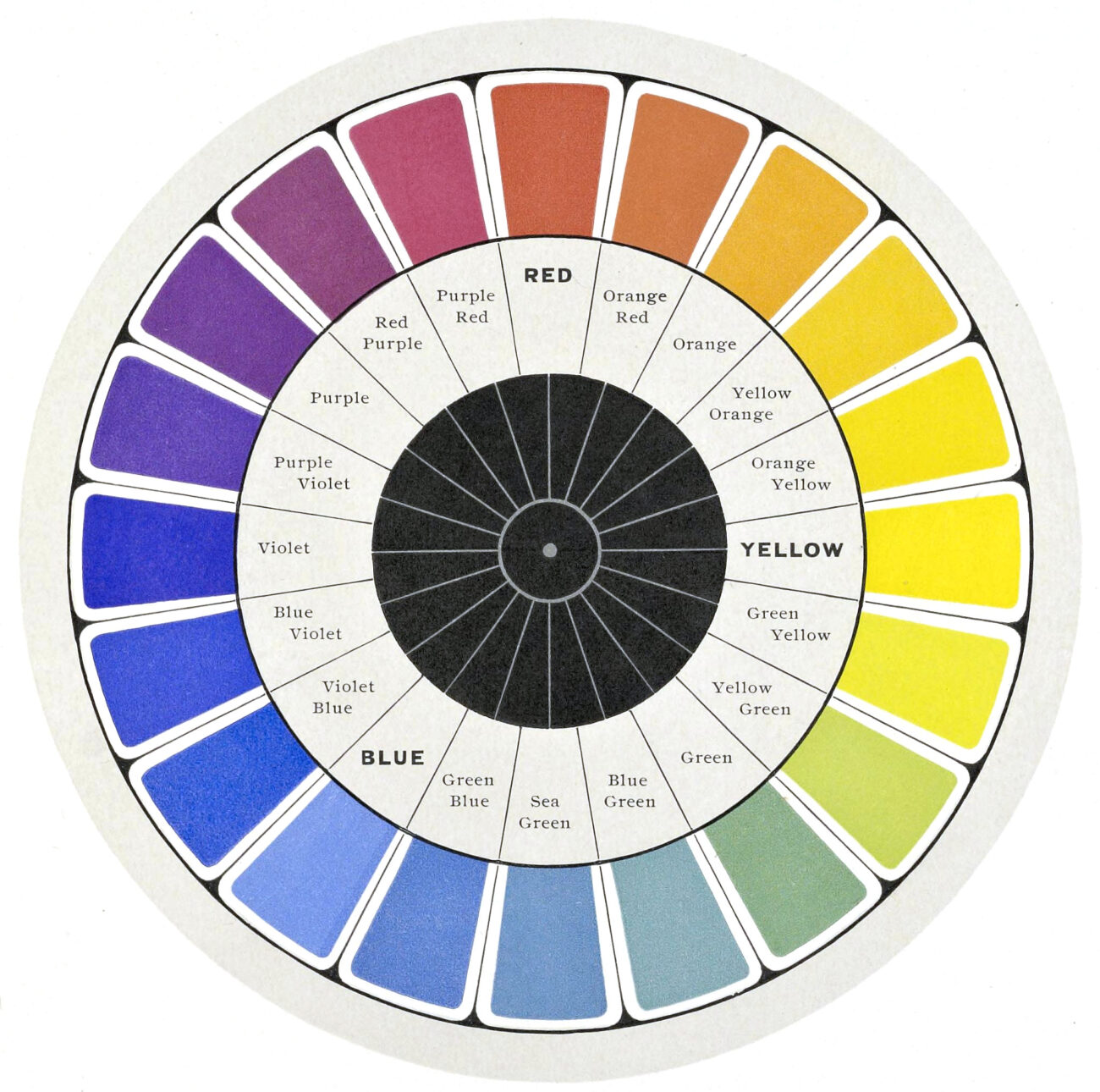
Kamu pasti pernah lihat foto Instagram dengan warna langit yang biru kehijauan kontras sama warna kulit dan bangunan yang hangat oranye-keemasan. Itu bukan kebetulan, itu adalah teal and orange preset — teknik color grading paling iconic dan tahan lama di dunia fotografi digital. Dari poster film Hollywood sampai feed estetik Instagram, kombinasi warna ini terus jadi favorit karena satu alasan sederhana: warna teal dan orange saling berlawanan di color wheel, jadi ketika dipasangkan, keduanya bikin satu sama lain jadi lebih menonjol.
Dalam ultimate guide ini, saya bakal bahas tuntas apa itu teal and orange preset, kenapa tetap viral di tahun 2026, dan yang paling penting — cara bikinnya sendiri di Adobe Lightroom baik desktop maupun mobile. Siap-siap, karena feed Instagram kamu bakal naik kelas banget setelah ini.
Apa Itu Teal and Orange Preset?
Teal and orange preset adalah sekumpulan pengaturan color grading yang menpush warna biru-hijau (teal) ke area shadow dan langit, sementara warna hangat oranye-kuning dipertegas di area highlight, khususnya pada skin tone manusia. Hasilnya adalah foto dengan kontras warna yang sangat cinematic — mirip tampilan film layar lebar.
Konsep ini berakar dari teori warna dasar. Teal (biru-hijau) dan orange (merah-kuning) adalah warna complementary atau berlawanan di color wheel. Ketika dua warna berlawanan ditaruh berdampingan, mata manusia secara natural membaca kontrasnya sebagai “menarik” dan “harmonis” sekaligus. Inilah kenapa hampir semua film Hollywood modern — dari Mad Max: Fury Road sampai Blade Runner 2049 — memakai palet warna ini.

Dalam konteks Instagram, preset ini biasanya diaplikasikan via Lightroom atau aplikasi editing sejenis. Preset ini menyimpan kombinasi pengaturan seperti White Balance, Hue/Saturation/Luminance (HSL), Color Grading panel (shadow-mid-highlight), dan Tone Curve, sehingga satu klik langsung mengubah foto biasa jadi terlihat seperti still frame film bioskop.
Mengapa Teal and Orange Viral di Instagram?
Tren ini bukan hal baru. Teal and orange mulai meledak sekitar tahun 2015 lewat film-film blockbuster dan kemudian merembet ke komunitas fotografi Instagram. Tapi di tahun 2026, kombinasi warna ini tetap diajari dan dipakai karena beberapa alasan kuat:
Pertama, preset ini timeless. Berbeda dengan tren filter yang sifatnya musiman (seperti filter pink matcha atau coquette aesthetic yang bisa terasa outdated setelah beberapa bulan), teal and orange punya dasar teori warna yang solid. Kombinasi complementary colors nggak akan pernah kelihatan “ketinggalan zaman” karena memang itu prinsip dasar seni rupa.
Kedua, skin tone manusia secara natural jatuh di rentang warna oranye. Dengan menggeser shadow ke teal dan menonjolkan orange di highlight, kulit manusia akan “pop” atau menonjol di foto. Ini alasan kenapa teal and orange color grading sangat populer untuk foto portrait, street photography, dan travel — subjek manusia selalu jadi pusat perhatian.
Ketiga, algoritma Instagram menyukai kontras tinggi. Foto dengan teal and orange cenderung punya visual contrast yang kuat, yang artinya lebih eye-catching saat user scroll feed. Warna yang vibrant dan cinematic otomatis bikin orang berhenti scroll (yang Instagram nilai sebagai “engage”).
Baca juga: Preset Lightroom Gratis 2026: Ultimate Guide 10 Sumber Terbaik Feed Instagram Aesthetic
Cara Buat Teal and Orange Preset di Lightroom
Sekarang masuk ke bagian paling penting: cara bikin teal and orange preset dari nol di Adobe Lightroom. Saya akan jabarkan langkah demi langkah, dan kamu bisa ikuti baik di Lightroom Classic (desktop) maupun Lightroom Mobile (gratis).

Langkah 1: Atur White Balance
Mulai dengan White Balance yang sedikit hangat. Turunkan Temperature ke sekitar -5 sampai -10 (lebih biru) untuk memberi ruang bagi teal masuk ke shadow. Lalu naikkan Tint sedikit ke arah hijau (+5 hingga +10) untuk memberi nuansa teal pada keseluruhan foto. Jangan ekstrem — kamu masih bisa menyesuaikan nanti di panel Color Grading.
Langkah 2: Tone Curve — Bentuk S-Curve
Buka panel Tone Curve dan tarik garis ke bentuk S: turunkan shadow sedikit (bawah kiri) dan naikkan highlight sedikit (atas kanan). Ini bikin kontras lebih cinematic tanpa merusak detail. Untuk efek tambahan, tarik titik paling bawah sedikit ke atas — ini disebut “lifted blacks” yang memberi kesan film analog pada area gelap.
Langkah 3: HSL Panel — Pisahkan Teal dan Orange
Ini jantung dari preset teal orange. Buka panel HSL (Hue, Saturation, Luminance) dan atur sebagai berikut:
- Hue: Geser Blue ke -15 (lebih teal/ke arah cyan), geser Aqua/Blue ke +10, geser Orange ke +5 (lebih hangat)
- Saturation: Naikkan Orange +15, Aqua/Blue +20, turunkan Purple -30, Magenta -20 (buang warna yang nggak perlu)
- Luminance: Naikkan Orange +10 (bikin skin tone lebih bright), turunkan Blue -15 (bikin langit lebih dalam)
Tujuannya: semua warna biru jadi teal, semua warna hangat jadi orange, dan warna lain di-redamp supaya nggak ngganggu.
Langkah 4: Color Grading Panel — Shadow Teal, Highlight Orange
Di Lightroom versi terbaru, Color Grading panel menggantikan Split Toning lama. Ini lebih powerful karena punya tiga roda warna: Shadow, Midtone, dan Highlight.
- Shadow wheel: Geser ke arah teal/cyan (sekitar 180-200 derajat). Saturation sekitar 30-40.
- Midtone wheel: Biarkan netral atau geser sedikit ke arah hangat (5-10 derajat) dengan saturation rendah.
- Highlight wheel: Geser ke arah orange (sekitar 30-40 derajat). Saturation sekitar 20-30.
Ini efek yang paling ngebakar. Shadow jadi agak biru-hijau, highlight jadi hangat oranye, dan midtone jadi jembatan natural di antara keduanya.
Langkah 5: Simpan sebagai Preset
Setelah puas dengan hasilnya, klik tanda “+” di panel Preset (kiri bawah di desktop, atau tab Preset di mobile), pilih “Create Preset”, beri nama (misalnya “Teal & Orange Cinematic v1”), centang semua pengaturan yang kamu ubah (terutama White Balance, Tone Curve, HSL, dan Color Grading), lalu simpan. Sekarang kamu punya preset custom yang bisa dipakai satu klik di foto mana pun.

Setting Teal and Orange Preset per Kategori Foto
Satu preset nggak akan cocok untuk semua jenis foto. Berikut variasi preset color grading yang bisa kamu sesuaikan per kategori:
Foto Landscape dan Travel
Untuk foto landscape, teal masuk ke langit dan air, orange masuk ke matahari, batu, dan tanah. Naikkan saturation pada Aqua dan Blue lebih agresif (+25 hingga +30), dan jaga skin tone nggak terlalu orange karena biasanya nggak ada orang di foto. Turunkan overall exposure sedikit (-0.3) supaya warna teal terlihat lebih dalam.
Foto Portrait
Untuk portrait, fokus utama adalah skin tone. Orange di highlight harus cukup untuk bikin kulit terlihat sehat dan hangat, tapi jangan berlebihan sampai kelihatan seperti terkena self-tanner. Batasi Color Grading Highlight saturation di 20-25. Untuk shadow, teal yang lebih lembut (saturation 25-30) lebih cocok karena terlalu banyak teal di background bikin foto jadi dingin dan nggak menggambarkan suasana hangat.
Foto Street dan Urban
Street photography cocok banget dengan preset ini yang lebih agresif. Teal masuk ke bayangan bangunan, langit, dan aspal. Orange masuk ke lampu jalan, neon sign, refleksi, dan skin tone orang yang lewat. Naikkan clarity (+15) dan texture (+10) untuk bikin detail lebih tegas. Dehaze sedikit (+5) bikin langit lebih dramatis.
Teal and Orange untuk Foto Makanan dan Produk
Buat kamu yang jualan online atau bikin konten food photography, teknik color grading ini bisa jadi senjata rahasia. Makanan yang warnanya hangat (nasi goreng, kopi, roti panggang) akan otomatis kelihatan lebih menggugah selera ketika orange di-highlight diperkuat. Sementara background teal (piring biru, meja kayu gelap, daun mint) bikin kontras visual yang bikin makanan “pop” dari frame.
Trik penting: untuk foto makanan, jangan naikkan orange saturation lebih dari +10. Makanan yang terlalu orange kelihatan like “overedited” dan bikin orang curiga itu bukan foto asli. Simpan teal di background dan biarkan warna natural makanan berbicara.
Baca juga: Motion Blur Aesthetic Instagram 2026: Ultimate Guide Foto Cinematic Viral
Teal and Orange untuk Foto Portrait dan Street
Portrait dan street photography adalah dua kategori di mana preset ini paling sering dipakai. Alasannya jelas: kedua jenis foto ini biasanya punya subjek manusia yang warna kulitnya otomatis jatuh di rentang oranye, dan lingkungan sekitar (langit, bayangan bangunan, jalanan) yang natural jatuh di rentang biru-teal.
Untuk portrait outdoor saat golden hour, preset ini bekerja hampir sempurna tanpa banyak penyesuaian. Cahaya senja yang hangat sudah memberi orange di highlight, dan langit biru yang mulai gelap memberi teal di shadow. Kamu cukup memperkuat kontras yang sudah ada.
Untuk street photography di siang hari, tantangannya adalah cahaya matahari yang keras bikin shadow too deep. Naikkan shadow recovery (+30 hingga +40) supaya area gelap tetap punya detail teal yang terlihat. Turunkan highlight (-20) supaya area terang nggak blown out dan orange tetap natural.
Aplikasi Alternatif Selain Lightroom
Walaupun Adobe Lightroom adalah standar emas untuk color grading teal orange, bukan berarti kamu nggak bisa dapetin hasil serupa dengan aplikasi lain. Berikut beberapa alternatif yang punya kemampuan color grading memadai:
VSCO punya preset bernama “C1” dan “M5” yang mendekati teal and orange. C1 memberi teal yang lebih soft dan warm orange, cocok untuk foto yang sudah punya kontras natural. M5 lebih moody dengan teal yang lebih dalam dan orange yang lebih muted. VSCO juga punya kontrol manual HSL dan split tone yang cukup powerful untuk tweaking.
Snapseed gratis dan punya tool “Curves” plus “White Balance” yang bisa dipadukan untuk simulasi teal and orange. Nggak se-flexible Lightroom, tapi untuk quick edit cukup mumpuni. Gunakan Curves di channel Blue untuk push teal ke shadow, dan channel Red untuk push orange ke highlight.
Picsart punya efek “Cinematic” dan filter “Film” yang beberapa di antaranya mendekati teal and orange. Kekurangannya, efeknya lebih “one-click” dan kurang bisa dikustomisasi dibanding Lightroom. Tapi untuk user yang baru mulai, ini opsi yang gampang.
Baca juga: Preset Kodak Portra Instagram 2026: Ultimate Guide Emulasi Film Analog
Kesalahan yang Harus Dihindari
Walaupun teknik ini powerful, banyak orang yang overdo it dan justru merusak foto. Berikut kesalahan paling umum yang harus kamu hindari:
1. Skin tone terlalu orange. Ini kesalahan nomor satu. Teal and orange yang ekstrem bikin kulit manusia kelihatan seperti habis terkena self-tanner atau di-cat. Solusinya: batasi orange saturation di Color Grading Highlight ke maksimal 25, dan kalau perlu gunakan adjustment brush untuk mask skin tone dan turunkan saturation lokal di area wajah.
2. Teal di semua shadow. Kalau seluruh area gelap jadi teal, foto kelihatan artificial dan dingin. Teal seharusnya muncul di shadow yang “masuk akal” — langit, bayangan bangunan, refleksi air — bukan di semua shadow secara merata. Gunakan HSL untuk selektif menggeser hanya Blue dan Aqua ke teal, biarkan shadow yang lain tetap netral.
3. Mengabaikan green. Banyak orang lupa bahwa hijau (green) bisa ganggu palet teal and orange. Daun, rumput, dan area hijau lain harus di-tweak — geser Green Hue ke arah Yellow (+10 hingga +15) supaya hijau lebih hangat dan blend sama orange, atau turunkan Green Saturation (-20) supaya hijau nggak menonjol.
4. Pakai preset yang sama untuk semua foto. Preset yang kamu bikin untuk foto landscape belum tentu cocok untuk foto portrait atau makanan. Selalu lakukan fine-tuning per foto. Yang berubah biasanya: intensitas orange di highlight, jumlah teal di shadow, dan seberapa jauh kamu menggeser Blue ke arah teal.
5. Lupa cek di layar lain. Warna teal and orange bisa terlihat beda banget di layar HP vs laptop vs monitor eksternal. Sebelum posting, cek hasil edit di minimal dua layar berbeda untuk pastikan warna nggak off.
Tips Pro Biar Feed Konsisten
Feed Instagram yang konsisten adalah kunci estetik. Berikut tips pro untuk memastikan preset kamu bekerja konsisten di seluruh feed:
Konsistensi cahaya saat shooting. Preset bekerja paling baik kalau foto input-nya konsisten. Foto yang diambil saat golden hour akan bereaksi beda dengan foto yang diambil siang hari atau malam. Usahakan shoot di waktu yang sama setiap hari (misalnya jam 4-6 sore) supaya preset nggak perlu banyak penyesuaian.
Buat variasi preset. Jangan cuma satu preset. Bikin 2-3 varian: satu untuk golden hour, satu untuk indoor/low light, satu untuk siang hari. Semua bermuatan teal and orange, tapi dengan intensitas yang beda. Pasang feed kamu dengan preset yang sesuai kondisi cahaya tiap foto.
Gunakan batch editing. Di Lightroom Classic, kamu bisa copy-paste settings antar foto dengan shortcut Ctrl+Shift+C / Ctrl+Shift+V (Mac: Cmd+Shift+C / Cmd+Shift+V). Edit satu foto sampai puas, copy settings, lalu paste ke foto-foto lain yang diambil di kondisi cahaya serupa. Ini irit waktu banget untuk feed yang konsisten.
Rating sebelum posting. Sebelum upload, taruh semua foto yang mau di-post bersebelahan di layar. Kalau ada satu foto yang warnanya “nyeleneh” dari yang lain, tweak lagi sampai blend. Feed yang harmonis adalah feed yang setiap foto saling melengkapi secara visual.
Kesimpulan
Teal and orange color grading bukan sekadar tren filter yang akan hilang dalam beberapa bulan. Ini adalah aplikasi langsung dari teori warna complementary yang sudah dipakai seniman dan filmmaker selama puluhan tahun. Kombinasi teal di shadow dan orange di highlight menciptakan kontras visual yang secara natural menarik perhatian mata manusia, sekaligus membuat subjek — terutama manusia — menjadi pusat perhatian.
Dengan panduan di atas, kamu sekarang punya semua yang dibutuhkan untuk bikin teal and orange preset sendiri di Lightroom, menyesuaikannya per kategori foto, dan menjaga konsistensi feed Instagram kamu. Kuncinya satu: less is more. Mulai dari pengaturan yang modest, naikkan bertahap, dan berhenti tepat sebelum foto terlihat overedited. Selamat editing, dan semoga feed kamu makin cinematic!
Sumber
- Adobe Lightroom — Official Page
- Adobe Help: Color Grading in Lightroom
- Wikipedia: Complementary Colors
- Wikipedia: Color Grading
- Wikimedia Commons: Color Wheel (CC BY-SA 4.0)
- Wikimedia Commons: Scale of Complementary Colors (Public Domain)
- Wikimedia Commons: Complementary Color Diagram (CC BY 2.5)
